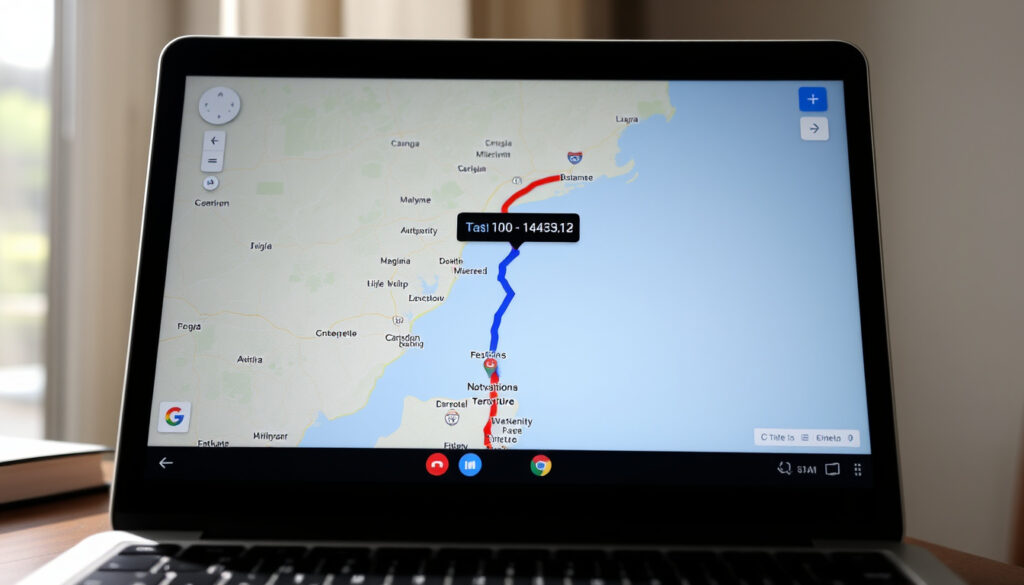
Sådan opmåler du en rute på Google Maps: Trin-for-trin
Har du nogensinde stået med telefonen og tænkt “bare jeg kunne se præcis hvor lang den her tur er”? Google Maps har faktisk et indbygget værktøj til netop det — og det kræver hverken ekstra apps eller abonnement. Funktionen sidder bare lidt skjult, så de fleste finder den aldrig selv.
Støttede platforme: Computer, Android, iPhone · Officiel kilde: support.google.com/maps · Alternativ: iForm Ruteplanner
Hurtigt overblik
- Måling via Mål afstand på computer og Android (Google Maps Hjælp)
- Op til 10 waypoints i Google My Maps (Google My Maps Tutorial)
- Rute-delning kræver samme Google-konto (Transfer Guide)
- Præcis iOS-implementering uden officiel Android-svar
- Maks antal stop på standard Google Maps uden My Maps
- Computer: Højreklik → Mål afstand
- Android: Hold finger nede → Mål afstand
- iPhone: Tryk og hold → Mål afstand-værktøj
- Gemte ruter med påmindelser på iPhone
- Eksport til GPS-enheder via Google My Maps
Tabellen nedenfor viser de centrale specifikationer for måleværktøjet på tværs af platforme.
| Faktum | Detalje |
|---|---|
| Primær funktion | Mål sti-afstand mellem punkter |
| Platforme | Computer, Android, iOS |
| Officiel kilde | support.google.com/maps |
| Alternativer | iForm Ruteplanner, Loeberute.dk |
| Transporttilstande | Bil, offentlig transport, cykel, gang |
| Google My Maps grænse | 10 waypoints pr. lag |
Kan man tegne en rute på Google Maps?
Ja — via Mål afstand-værktøjet kan du tegne præcis den sti, du vil have målt. Det er ikke en traditionel rutevejledning, men en frihåndstegning direkte på kortet.
“Du åbner Google Maps på din computer, højreklikker på startpunktet og vælger Mål afstand. Klik for at tilføje punkter, og dobbeltklik for at afslutte,” forklarer Googles officielle hjælpeportal.
På computeren
Åbn Google Maps i din browser og find startpunktet. Højreklik derefter og vælg “Mål afstand”. Klik på kortet for at tilføje punkter langs den ønskede sti, og dobbeltklik for at afslutte (Google Maps Hjælp). Google Maps foreslår desuden ruter baseret på din Gmail, Kalender og rejsehistorik.
På mobil
Hold fingeren nede på startpunktet på kortet, og vælg “Mål afstand” fra menuen. Flyt derefter kortet for at placere flere punkter langs den rute, du vil måle.
Det giver mening at bruge dette værktøj fremfor luftlinje-beregninger, fordi du får den faktiske sti-afstand — vigtigt for cykelryttere, vandrere og enhver der planlægger en tur ad vejnettet.
Kan man måle en rute på Google Maps?
Absolut. Google Maps viser afstanden i kilometer (eller miles, alt efter indstilling) for hver sti-segment, du tegner. Den samlede afstand vises øverst på måleværktøjets linje.
Mål sti-afstand
Når du har tegnet stien, viser Google Maps den præcise distance. På computeren kan du vælge transporttilstande som bil, offentlig transport, cykel eller gang — og derefter tilføje waypoints for komplekse ruter (Google Maps Quickstart).
“Transporttilstande justeres automatisk, når du vælger dem på computeren,” beskriver en tutorial fra Outdoor Tech Instructor Thomas, der viser hvordan man bruger værktøjet trin-for-trin.
Tilføj flere punkter
Klik på ethvert punkt i din sti for at tilføje flere mellemliggende punkter. På mobil tilføjes stop ved at trykke på “+”-knappen, søge og vælge destination (Multiple Stops Guide).
På computer har du musnavigation, lag og nem deling — ideelt til lange ruter med flere stop. På mobil er det hurtigere at måle på farten, men funktionaliteten er den samme.
Hvordan måler man en rute?
Processen varierer lidt mellem platforme, men princippet er det samme: vælg startpunkt, tilføj mellempunkter, og afslut ved slutpunktet.
Trin på computer
- Åbn Google Maps i din browser
- Højreklik på startpunktet
- Vælg “Mål afstand”
- Klik for at tilføje punkter langs ruten
- Dobbeltklik for at afslutte
- Læs den samlede distance øverst
Trin på Android
- Åbn Google Maps-appen
- Hold fingeren nede på startpunktet
- Vælg “Mål afstand” fra menuen
- Flyt kortet for at tegne ruten
- Juster punkter ved at trække dem
- Se distance øverst på skærmen
Det smarte ved Google Maps er, at du kan dele ruten direkte til din telefon, hvis du er logget ind på samme Google-konto på begge enheder.
Kan iPhone måle afstand?
Ja, iPhone-understøttelse er indbygget i Google Maps-appen. Du åbner Google Maps, trykker på lagrede rejser for at se hyppige ruter, og derefter kan du gemme foretrukne ruter ved at trykke “Save” (Google Maps Hjælp iOS).
iOS-specifikke trin
Åbn Google Maps på din iPhone og tryk på søgefeltet. Tryk på “+”-knappen efter den første destination for at tilføje flere stop. Google Maps viser ETA, trafik og ulykker for lagrede ture. Du kan endda sætte påmindelse om afgang via “Set a reminder to leave”-funktionen.
“Du skal aktivere notifikationer for ‘Sent from desktop maps’ i Google Maps-indstillinger på din iPhone,” anbefaler en YouTube-tutorial, der demonstrerer opsætningen trin for trin.
Sammenlign med Android
Funktionen virker identisk på Android og iPhone, hvis du bruger samme Google-konto. På iPhone skal du dog aktivere notifikationer for “Sent from desktop maps” i Google Maps-indstillinger for at modtage ruter sendt fra computer.
Ruten sendes som notifikation til telefonen og åbnes direkte i Google Maps-appen. Du skal blot trykke på notifikationen, så starter navigationen automatisk.
Hvordan laver man en ruteplan?
En ruteplan kombinerer måling med navigation. Brug “Fra”- og “Til”-funktionen til standard navigation, eller måleværktøjet til at tegne custom-stier, der ikke følger vejene.
Få vist rutevejledninger
På computer åbnes directions via directions-knappen eller direkte URL som maps.google.com/maps/dir. Vælg transporttilstand, og Google Maps foreslår ruter baseret på din Gmail, Kalender og rejsehistorik. Lagrede adresser som hjem og arbejde kan vælges direkte.
Gem og del rute
På iPhone gemmer du ruter ved at trykke “Save” efter valg af rute. På computer klikker du på den blå rute for at se delingsmuligheder — her kan du vælge en logget ind enhed, og rutten sendes som notifikation til telefonen. På iPhone åbner du notifikationen, og navigationen starter automatisk (Send Routes Tutorial).
Til avancerede ruter med op til 10 waypoints pr. lag kan du bruge Google My Maps. Her kan du vælge routingprofil (kørsel, cykling eller gang), justere ruteorden ved at trække punkter, og eksportere til GPS-enheder eller apps som Komoot.
Google My Maps er særligt nyttigt for den, der vil have fuld kontrol over ruteformen og mulighed for at eksportere til dedikerede GPS-enheder.
Relateret læsning: Hvordan man bruger ChatGPT effektivt: Bedste tips og praksis · 80/20 Reglen: Pareto-Princippet Forklaret med Eksempler
Før du opmåler din rute på Google Maps, kan du nemt tegne rute på kort gratis og planlægge præcise løbe- eller cykelture.
Ofte stillede spørgsmål
Hvad er forskellen på luftlinje og sti-afstand?
Luftlinje er den direkte afstand mellem to punkter i fugleflugt. Sti-afstand følger derimod vejnettet eller den rute, du tegner på kortet. Mål afstand-værktøjet viser altid sti-afstand.
Kan man gemme en målt rute?
Ja, på iPhone kan du trykke “Save” for at gemme ruten. På computer kan du dele linket til ruten eller bruge Google My Maps til at gemme den som et kort med lag.
Fungerer måling uden internet?
Google Maps kræver internetforbindelse for at indlæse kortdata. Hvis du har downloadet området offline, kan du stadig se kortet, men målingen virker bedst online.
Hvordan sletter man en måling?
Klik på målelinjen på kortet, og vælg “Slet” eller træk linjen væk. På mobil kan du slette ved at trykke på “Fortryd”-knappen.
Er der en app kun til rute-måling?
Google Maps er det mest tilgængelige værktøj. Alternativer som iForm Ruteplanner og Loeberute.dk tilbyder specialiserede funktioner til specifikke behov som løbe- eller cykelruter.
Fungerer det på cykel- eller gå-ruter?
Ja, du kan vælge transporttilstand til cykel eller gang, og måleværktøjet tilpasser sig ruten. Google My Maps understøtter også routingprofiler for cykling og gang.
Hvad hvis punktet er et stednavn?
Søg efter stednavnet i søgefeltet, og tryk derefter på kortet ved søgeresultatet for at starte målingen. Google Maps foreslår adresser baseret på Gmail, Kalender og rejsehistorik.
Flere relaterede indlaeg
 Letz Sushi lukker i 2024: Hvorfor lukkede sushikæden
 Konverter PDF til Excel: Gratis og pålidelig guide 2025
 Læger uden Grænser: Historie, Gaza og finansiering
 Xherdan Shaqiri: VM 2026, religion, kone, karriere
 Jim Hutton: Frisøren der blev Freddie Mercurys kærlighed
 Hans Redder – biografi, karriere og personlig tragedie
 Diana, prinsesse af Wales (1961-1997): Liv, død og arv
 Mette Marie Lei Lange: Alder, børn og bopæl